Premiers pas avec Statnive
Apprenez à installer et configurer Statnive sur votre site WordPress en moins d'une minute.
Installer Statnive
Obtenir des statistiques sur votre site WordPress ne prend que deux étapes : installer l’extension et regarder votre tableau de bord s’animer. Rendez-vous dans Extensions > Ajouter depuis votre administration WordPress, recherchez « Statnive » et cliquez sur Installer maintenant. Une fois activé, Statnive commence immédiatement à suivre les visiteurs — aucun code de configuration, aucun extrait JavaScript à coller, aucun compte à créer.
Votre premier aperçu du tableau de bord
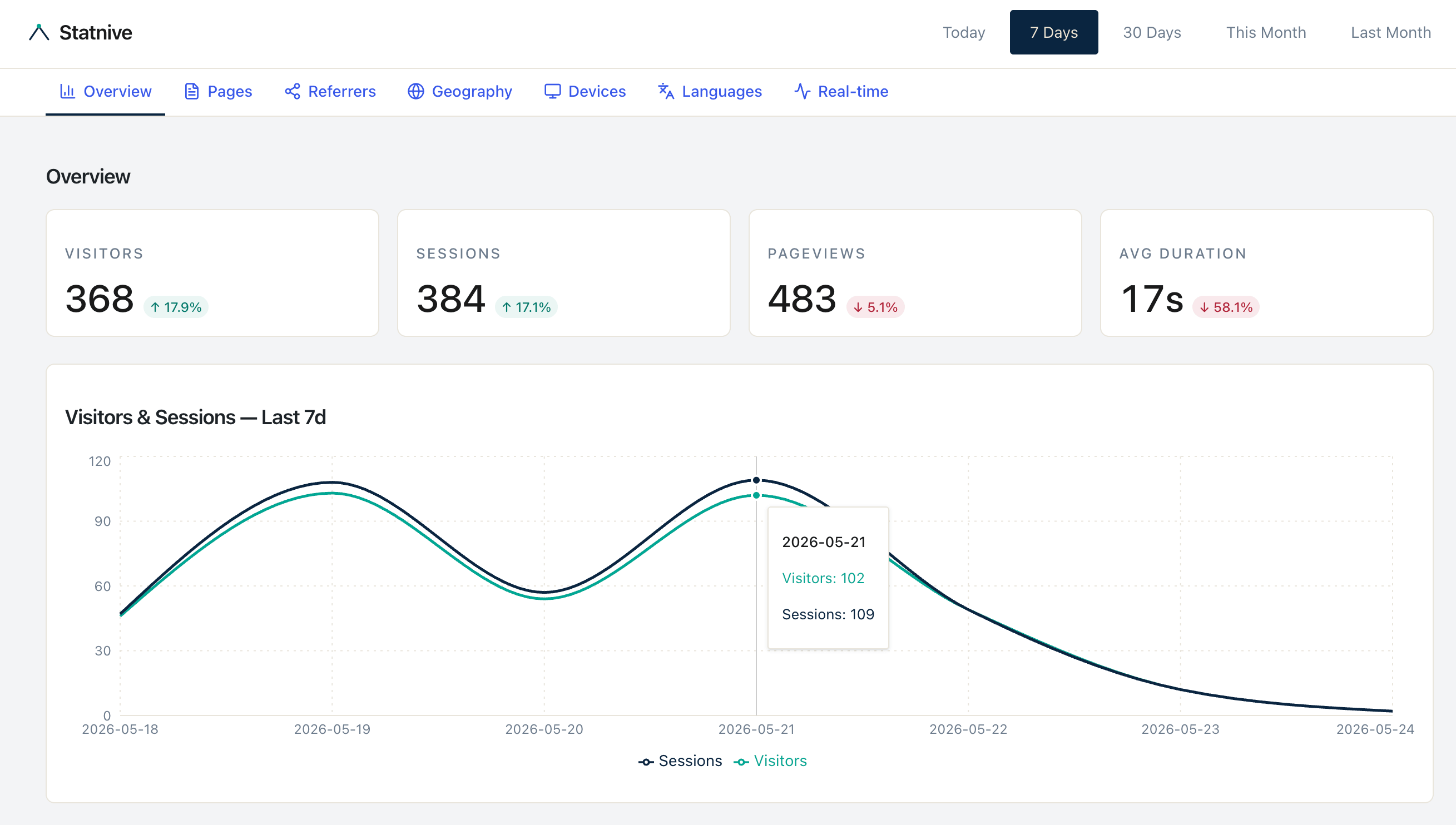
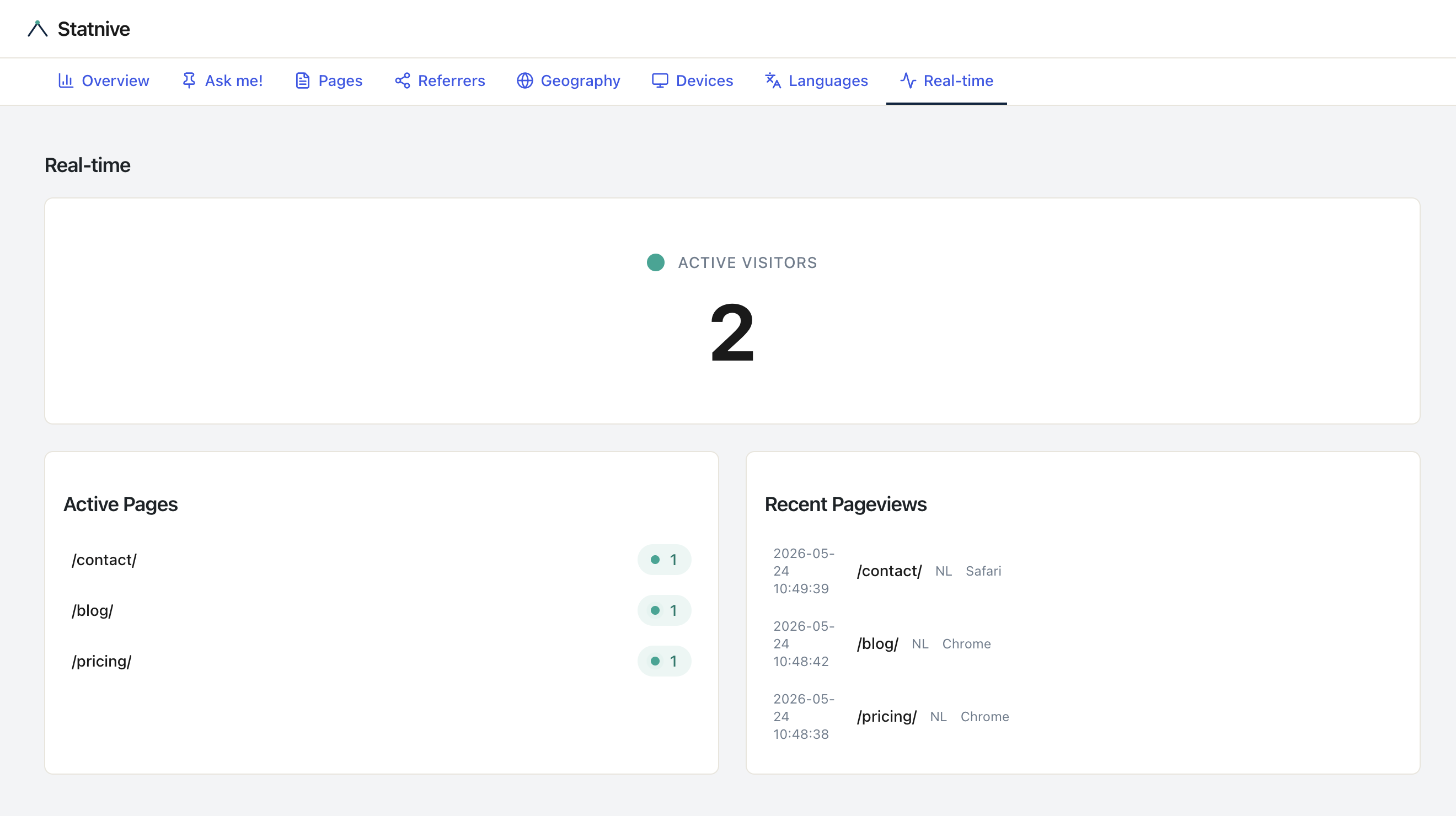
Après l’activation, accédez à l’élément de menu Statnive dans votre barre latérale. Vous verrez le tableau de bord en temps réel affichant les visiteurs du jour, leurs sources de trafic et les pages qu’ils consultent en ce moment. La vue par défaut porte sur les 7 derniers jours, vous offrant un aperçu exploitable au lieu de vous noyer dans des données vieilles d’un mois. Un indicateur vert clignotant dans le coin supérieur vous indique exactement combien de personnes se trouvent sur votre site à cet instant.
Comprendre ce que vous voyez
Statnive regroupe le trafic entrant en huit canaux lisibles par tous : Direct, Assistants IA, Recherche organique, Réseaux sociaux, E-mail, Référent, Recherche payante et Social payant. Au lieu de chaînes de référents brutes comme t.co ou l.facebook.com, vous voyez des libellés clairs qui vous indiquent d’où vient réellement votre audience. Chaque ligne de canal affiche le nombre de visiteurs et le nombre de sessions, ce qui facilite l’identification de vos sources de trafic les plus engagées.
Et ensuite ?
Une fois que vous êtes à l’aise avec le tableau de bord par défaut, explorez le panneau Réglages pour affiner les préférences de confidentialité, configurer les rapports par e-mail ou personnaliser les préférences de suivi. Chaque réglage est livré avec une valeur par défaut sensée ; vous n’avez donc besoin de modifier que ce qui compte pour votre flux de travail. Statnive est conçu autour d’un principe simple : installer, connecter, croître.
Prêt à découvrir tout ce que Statnive peut faire ? Consultez la liste complète des fonctionnalités, comparez Statnive avec d’autres plugins WordPress d’analyse web ou parcourez les options d’analyse web gratuites pour WordPress pour voir comment l’offre gratuite de Statnive se compare aux autres extensions sans frais.