Analyser les pages produit WooCommerce sans tableaux de bord complexes
Trois questions auxquelles vous pouvez répondre sur vos pages produit WooCommerce dès aujourd'hui en utilisant uniquement le rapport Pages de Statnive et le rapport natif gratuit WooCommerce Analytics → Produits — sans GA4, sans heatmaps, sans outil à 99 $/mois. Plus les deux questions sans réponse pour l'instant (et ce qui les débloque).
Vous ouvrez WooCommerce. Rapports → Produits. Vous voyez 100 produits et un seul chiffre par produit : articles vendus. Vous ne voyez pas les vues, vous ne voyez pas pourquoi certains produits attirent l’attention sans jamais se vendre, et vous ne pouvez pas dire quels produits seraient les meilleurs à promouvoir parce qu’il n’y a pas d’entonnoir.
Vous ouvrez Google Analytics 4. Vous voyez un « mur de graphiques qui ne vous dit pas quoi faire » (verbatim d’un vrai post sur un forum de propriétaires de boutiques WordPress). Vous cliquez sur « Engagement → Pages et écrans », filtrez sur /product/, ne trouvez pas le Temps moyen sur la page, abandonnez.
Vous installez Hotjar. Vous êtes une « personne non technique » (verbatim aussi, d’un utilisateur de Clarity depuis 2 ans). Vous ouvrez un enregistrement. Vous fermez l’onglet.
C’est le flux réel dans lequel se trouvent la plupart des propriétaires WooCommerce solo aujourd’hui. Cet article est l’antidote : trois questions auxquelles vous pouvez répondre sur vos pages produit en utilisant uniquement le rapport Pages de Statnive et le rapport gratuit WooCommerce Analytics → Produits. Sans GA4. Sans heatmaps. Sans outil à 99 $/mois. Une question à la fois, en moins de dix minutes au total.
Ce que cet article répond
- Les trois questions sur les pages produit auxquelles vous pouvez répondre aujourd’hui avec les seules données de vues + commandes.
- Ce que le rapport Chiffre d’affaires v1.0.0 ajoute à ce flux (Top produits + Entonnoir Panier-vers-Achat à 4 étapes).
- Les quatre anti-patterns CRO de page produit que les SERP répètent en boucle.
- Pourquoi le produit le plus vu ≠ le produit le mieux vendu (et pourquoi les deux comptent).
Les trois questions auxquelles on peut répondre
Q1 — Quels produits attirent le plus d’attention ?
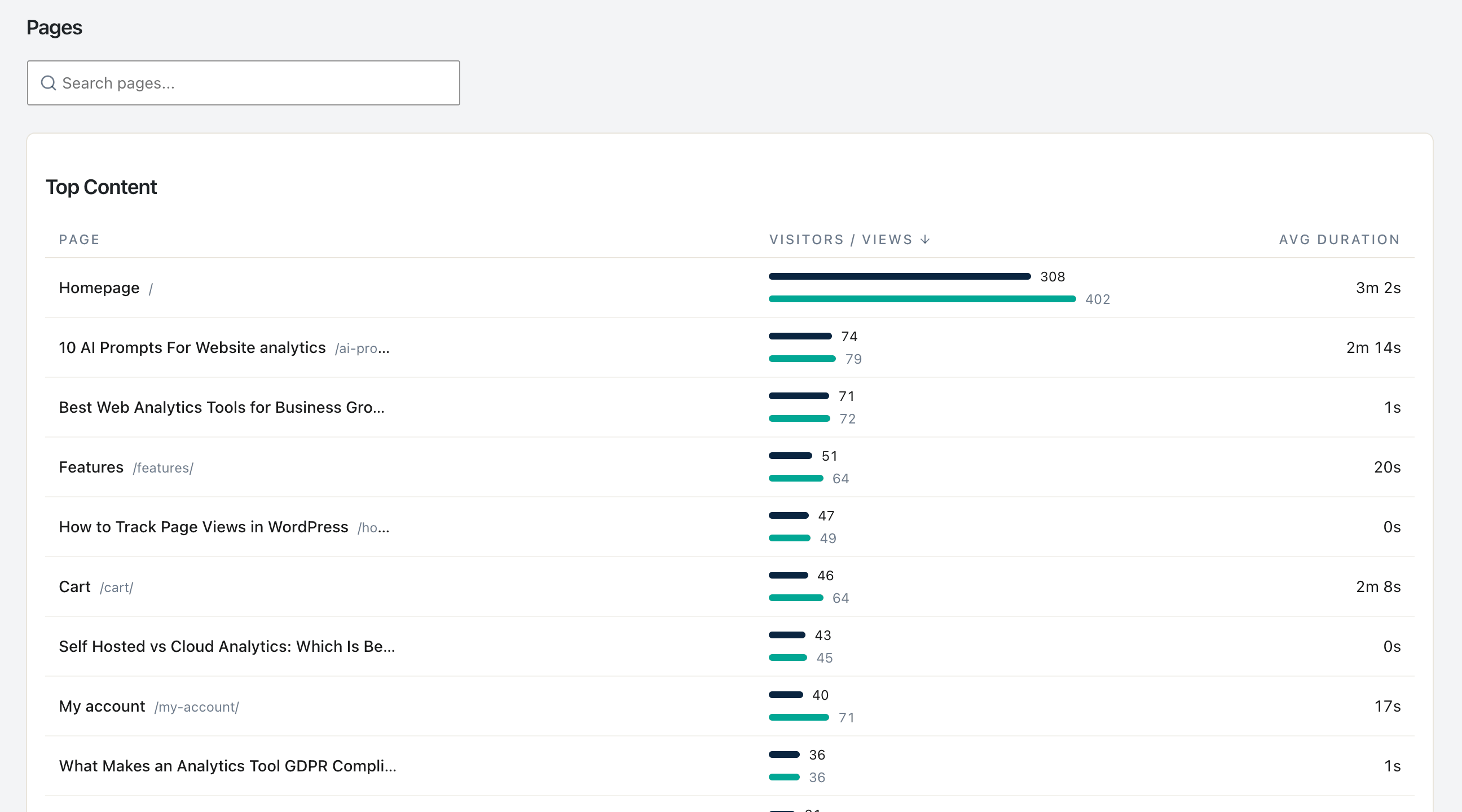
Où : Statnive → Pages → rechercher /product/ → trier par Vues décroissant.
Ce que vous faites :
- Tapez
/product/dans la barre de recherche du rapport Pages. - Triez par Vues (visiteurs ayant atterri sur une page produit).
- Lisez le top 10. C’est votre classement d’attention.
Ce que vous apprenez : quels produits font le travail marketing pour vous — que ce soit via la recherche Google, le social, l’e-mail ou le bouche-à-oreille. Selon l’analyse de Smile.io de plus de 100 000 boutiques, environ 20 % des produits génèrent 80 % du trafic sur une boutique type. La distribution de Pareto est réelle et stable.
Mise en garde : la barre de recherche est une correspondance de sous-chaîne côté client sur les 20 à 100 premières lignes retournées par l’API (triées par visiteurs). Si vous avez des centaines de produits dans la longue traîne, ils n’apparaîtront pas dans le résultat du filtre. Pour la plupart des boutiques solo c’est suffisant — vos produits phares sont dans le top. Si votre catalogue compte plus de 500 produits, demandez à WooCommerce Analytics → Produits à la place.
Q2 — Quels produits attirent l’attention mais NE convertissent PAS ?
Où : Croisez les vues de Pages de Statnive avec le nombre d’articles vendus de WooCommerce Analytics → Produits.
Ce que vous faites :
- Depuis Statnive : top 10 des produits par Vues (Q1).
- Depuis WooCommerce → Analytics → Produits : même plage de dates, articles vendus par produit.
- Construisez un tableau à 4 colonnes : produit / vues / articles vendus / taux de conversion = articles vendus ÷ visiteurs uniques.
- Triez par vues décroissant. Notez tout produit dont le taux de conversion est inférieur à votre conversion globale du site.
Ce que vous apprenez : les « Échecs séduisants » — les produits qui attirent les visiteurs mais perdent la vente. Selon la recherche e-commerce du Nielsen Norman Group, le pattern d’Échec séduisant le plus fréquent est : la photo produit est superbe, mais la PDP ne répond pas à l’une des trois questions de l’acheteur (m’ira-t-il, quand arrivera-t-il, puis-je le retourner).
Exemple chiffré réel :
| Produit | Vues | Articles vendus | Taux de conversion |
|---|---|---|---|
| T-shirt phare | 1 200 | 36 | 3,0 % |
| Mug de niche | 200 | 16 | 8,0 % |
| Sweat à capuche en échec | 800 | 8 | 1,0 % |
| Chapeau | 600 | 18 | 3,0 % |
Le Sweat en échec est la priorité. Il attire 800 visiteurs (40 % de plus que le Mug de niche à 200) et convertit trois fois moins bien que le T-shirt phare. Corrigez le Sweat, pas le Mug de niche, même si le Mug a un « pire » volume de vues en absolu.
C’est l’analyse que personne ne fait parce que personne ne sépare la question en vues vs ventes. Les données sont là, dans deux rapports gratuits.
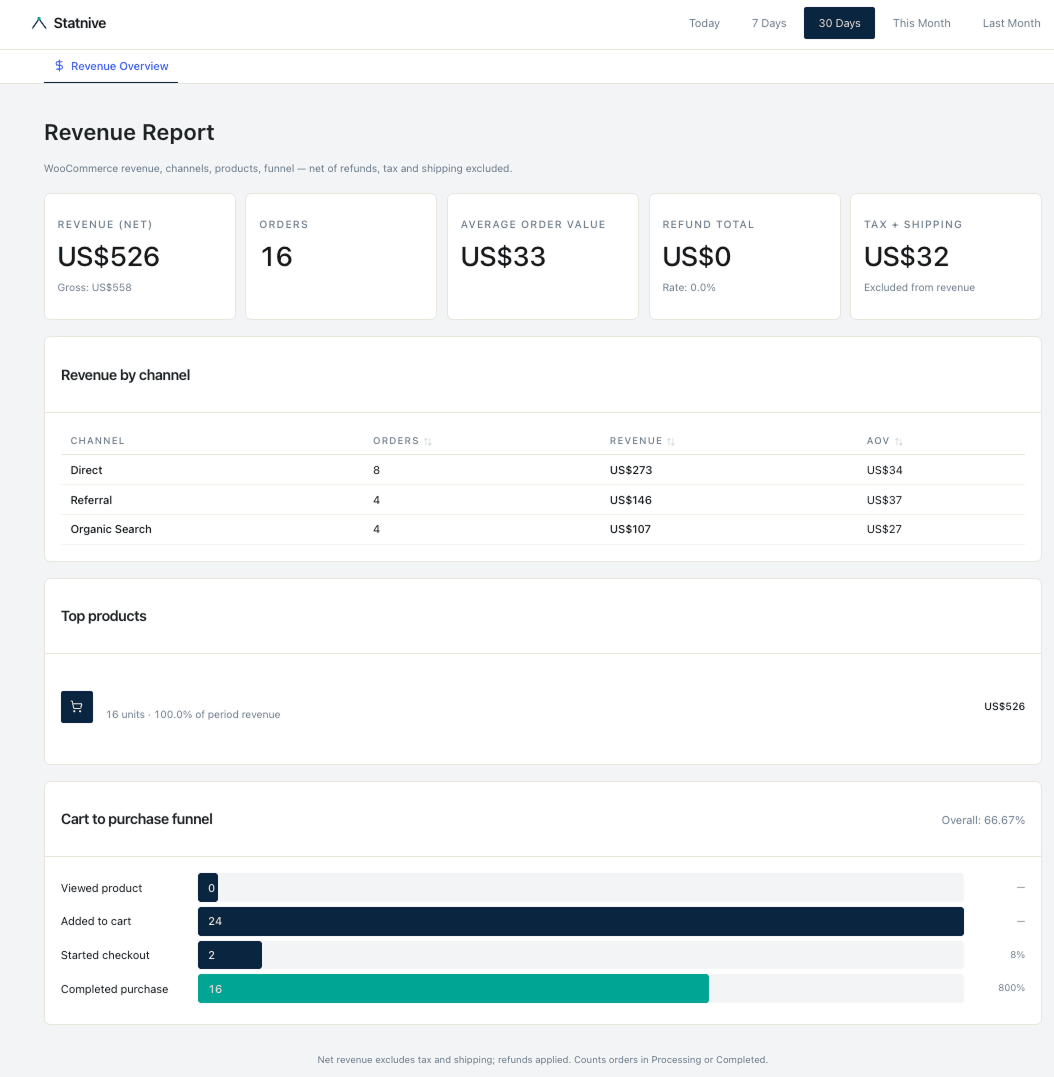
À partir de la v1.0.0, le Rapport Chiffre d’affaires → Top produits de Statnive rassemble le recoupement à deux rapports en une seule vue — unités, chiffre d’affaires et remboursements appliqués par produit (regroupés sous le parent pour les produits variables) — de sorte que les Échecs séduisants sautent aux yeux sans pivot manuel de WooCommerce → Analytics → Produits contre votre rapport Pages.
Q3 — Où vont les visiteurs de PDP ensuite ?
Où : Statnive → Pages → regardez Nombre de sorties vs Vues pour la PDP.
Ce que vous faites :
- Pour chaque PDP de votre top 10, calculez le taux de sortie (
nombre de sorties ÷ vues). - Vues élevées + taux de sortie élevé = le visiteur quitte depuis la PDP (n’a même pas ajouté au panier).
- Vues élevées + taux de sortie faible = le visiteur est allé ailleurs après la PDP (probablement panier ou un autre produit).
Ce que vous apprenez : quelles PDP sont des impasses vs quelles PDP sont des portes d’entrée. Selon le modèle à trois buckets de page suivante de Baymard :
- Sortie (perdu) : la PDP est la dernière chose qu’ils ont faite sur votre site. La friction est sur la PDP elle-même.
- Rebond vers accueil/catégorie : visiteur en exploration, non engagé. Moins urgent.
- Avancée vers le panier : la PDP a fonctionné, le problème (s’il y en a un) est en aval.
Mise en garde : Sans événements add_to_cart, vous ne pouvez pas dire exactement où ils sont allés. Le proxy est le pilier sur les pages d’entrée et de sortie — le calcul de perte absolue de cet article s’applique ici. Le nombre de sorties est un nombre, pas un taux, et trier par nombre est votre file d’attente prioritaire.
Les deux questions auxquelles vous NE pouvez PAS encore répondre
Soyez honnête là-dessus dans votre flux hebdomadaire — ne prétendez pas que les données font quelque chose qu’elles ne font pas :
- Taux d’ajout au panier par produit. L’événement
add_to_cartest le pont entre « ils ont regardé » et « ils le voulaient ». Sans lui, vous ne pouvez pas distinguer « cette PDP est super et le panier est cassé » de « cette PDP est cassée ». Le MVP événements ferme cela. - Interactions avec la galerie d’images par produit. Ont-ils balayé les 5 photos ou ont-ils décroché à la photo 1 ? Ont-ils zoomé sur le détail ? Ce sont les micro-événements comportementaux que les heatmaps ont été inventées pour faire remonter — mais sur une boutique solo avec 200 vues de PDP/mois, les heatmaps génèrent du bruit, pas du signal. Le MVP événements ajoutera un événement
product_gallery_viewpour les boutiques qui dépassent le seuil de volume.
D’ici là : heuristique d’abord. Utilisez la check-list PDP de Baymard (qualité d’image, badge de retours, ETA de livraison, preuve sociale, CTA dans la zone du pouce mobile) comme source d’hypothèses pour les Échecs séduisants trouvés en Q2. Une PDP, un correctif, 30 jours, mesurez avant/après sur les commandes absolues.
Quatre anti-patterns à éviter
Toutes les listes « optimisation des pages produit e-commerce » les répètent. La recherche les démonte.
- « Lancez une heatmap sur chaque page produit. » La documentation propre de Hotjar et de Microsoft Clarity reconnaît qu’un signal de heatmap significatif nécessite environ 1 000 sessions par page par mois. La plupart des boutiques Woo solo ont environ 50 à 500 sessions par PDP par mois. La heatmap vous montrera du bruit de curseur.
- « Testez A/B votre image produit. » Comme ci-dessus, environ 19 mois par test significatif aux volumes typiques d’une boutique solo. Utilisez les recommandations d’image étayées par les preuves de Baymard comme heuristique ; le test A/B est le mauvais outil à cette échelle.
- « Optimisez le Temps sur la page. » Selon le guide d’interprétation de NN/g, un temps élevé sur une page produit peut signifier un intérêt réel ou de la confusion — la métrique est ambiguë en isolation. Associez toujours la Durée moyenne au Nombre de sorties. Une durée moyenne de 4 minutes avec un taux de sortie de 70 % est un signal de confusion ; 4 minutes en moyenne avec un taux de sortie de 25 % est de l’engagement.
- « Ajoutez des ventes croisées, ventes incitatives, produits associés, derniers consultés. » Chacun de ces widgets ajoute du poids à la page et de la fatigue décisionnelle. Selon Baymard, la mise en page PDP la mieux étayée est : galerie d’images, titre, prix + coût d’expédition, CTA principal, signaux de confiance, avis, dans cet ordre — puis rien d’autre au-dessus de la ligne de flottaison. Les ventes croisées sous la ligne de flottaison sont acceptables ; les widgets au-dessus de la ligne de flottaison réduisent la conversion.
Trois autres pièges spécifiques à WooCommerce à connaître
Avant de faire confiance à n’importe quel rapport de page produit, sachez ce que votre thème + pile d’extensions fait aux données.
- Les modales de prévisualisation rapide ne déclenchent pas de vue de page PDP. Si votre page de catégorie a un bouton « Aperçu rapide » au survol (commun sur Flatsome, Botiga, thèmes avec un template « shop »), cliquer dessus ouvre une modale — le visiteur ne navigue jamais vers
/product/X/. Statnive ne voit pas l’interaction. Votre nombre de vues est le nombre de personnes qui ont cliqué jusqu’à une page produit complète. - Les templates produit basés sur blocs se suivent de manière identique aux templates classiques. WooCommerce Blocks (Single Product Block, Product Collection Block) déclenchent le même hook d’événement
wc-blocks_viewed_product. Certains thèmes l’émettent ; la plupart non. Le tracker de Statnive utilise unpageviewstandard quoi qu’il arrive, donc bloc vs classique ne change pas les chiffres — mais si vous comparez aux événementsview_itemde GA4, GA4 ne voit les vues de templates basés sur blocs que via l’intégration WC Google Analytics. - Les boutons « Acheter maintenant » qui sautent le panier gonflent le calcul PDP-vers-achat. Si votre thème ajoute un bouton « Acheter maintenant » qui va directement à
/checkout/, le panier est sauté. Les visiteurs qui l’utilisent ne déclenchent jamais de vue de page/cart/. D’un point de vue analytique c’est super pour la conversion ; d’un point de vue d’analyse CRO, vous ne pouvez pas distinguer leur parcours « sans friction » d’un visiteur qui n’a réellement eu aucune friction.
Le flux PDP hebdomadaire simple
Dix minutes. Une fois par semaine. Sans GA4. Sans Hotjar.
- Lundi matin : ouvrez Statnive → Pages → recherchez
/product/→ triez par Vues. - Choisissez les 5 PDP du top.
- Ouvrez WooCommerce → Analytics → Produits → même plage de dates. Notez les articles vendus par produit.
- Calculez le taux de conversion par PDP. Identifiez l’Échec séduisant (vues élevées + conversion basse).
- Ouvrez la PDP elle-même. Parcourez-la sur un appareil mobile. Notez-la contre la check-list PDP à 13 points de Baymard.
- Choisissez l’unique correctif Baymard le mieux étayé que vous pouvez expédier en une heure.
- Expédiez-le. Notez la date. Revenez dans 30 jours. Mesurez les commandes absolues avant vs après.
Un produit, un correctif, un mois. C’est tout le flux.
Pour le système d’exploitation CRO plus profond dans lequel cela s’inscrit, voir le pilier sur l’analyse respectueuse de la vie privée pour le CRO WooCommerce. Pour la décision sur la qualité des canaux qui alimente le trafic des PDP en premier lieu, voir Identifier les meilleures sources de trafic WooCommerce sans GA4. Pour le calcul de perte absolue des pages de sortie qui priorise quoi corriger sur l’ensemble de votre boutique, voir Comment utiliser les pages d’entrée et de sortie pour améliorer les ventes WooCommerce.